Domain kantenflimmern.de kaufen?
Wir ziehen mit dem Projekt
kantenflimmern.de um.
Sind Sie am Kauf der Domain
kantenflimmern.de interessiert?
domain@kv-gmbh.de · 0541-91531010
Domain kantenflimmern.de kaufen?
Welchen Monitor empfiehlst du für den M1 Mac?
Für den M1 Mac empfehle ich den LG UltraFine 4K Monitor. Dieser Monitor bietet eine hohe Auflösung von 3840 x 2160 Pixeln und eine gute Farbgenauigkeit. Zudem ist er mit Thunderbolt 3 ausgestattet, was eine schnelle Datenübertragung und das Aufladen des Macs ermöglicht. **
Welcher Monitor für Mac mini?
Welche Größe und Auflösung bevorzugst du für deinen Monitor? Möchtest du einen Monitor mit hoher Farbgenauigkeit für Grafikdesign oder Fotobearbeitung? Benötigst du zusätzliche Anschlüsse wie USB-C oder Thunderbolt für eine einfache Verbindung mit deinem Mac mini? Hast du ein bestimmtes Budget im Kopf, das du für den Monitor ausgeben möchtest? Gibt es spezielle Funktionen, die du für deine Arbeit mit dem Mac mini benötigst, wie z.B. einstellbare Höhe oder Pivot-Funktion für den Monitor? **


Ähnliche Suchbegriffe für Tastenkombinationen-für-den-Mac
Top-Angebote
Produkte zum Begriff Tastenkombinationen-für-den-Mac:
-
Böttcher-AG Kaffeebecher Premium, 300 ml, Keramik, gelb, mit Tastenkombinationen für Excel GrundbefehleGelber Kaffeebecher mit 300ml Fassungsvermögen - stilvoll und perfekt für Kaffee Mit Aufdruck von Tastenkombinationen für Excel Grundbefehle - cleverer Spickzettel für den Schreibtisch Ergonomisch geformt und angenehm ausbalanciert liegt besonders komfortabel in der Hand Spülmaschinen- und mikrowellengeeignet Merkmale: Material: Keramik Ausführung: mit Henkel, mit Motiv Farbe: gelb weitere Produktinformationen: Fassungsvermögen: 300 ml Eigenschaften: mikrowellengeeignet, spülmaschinengeeignet Maße: (HxØ) ca. 9,5 x 8 cm5,49 €*Versand: 8,91 €Sichere Weiterleitung zum Anbieter
-
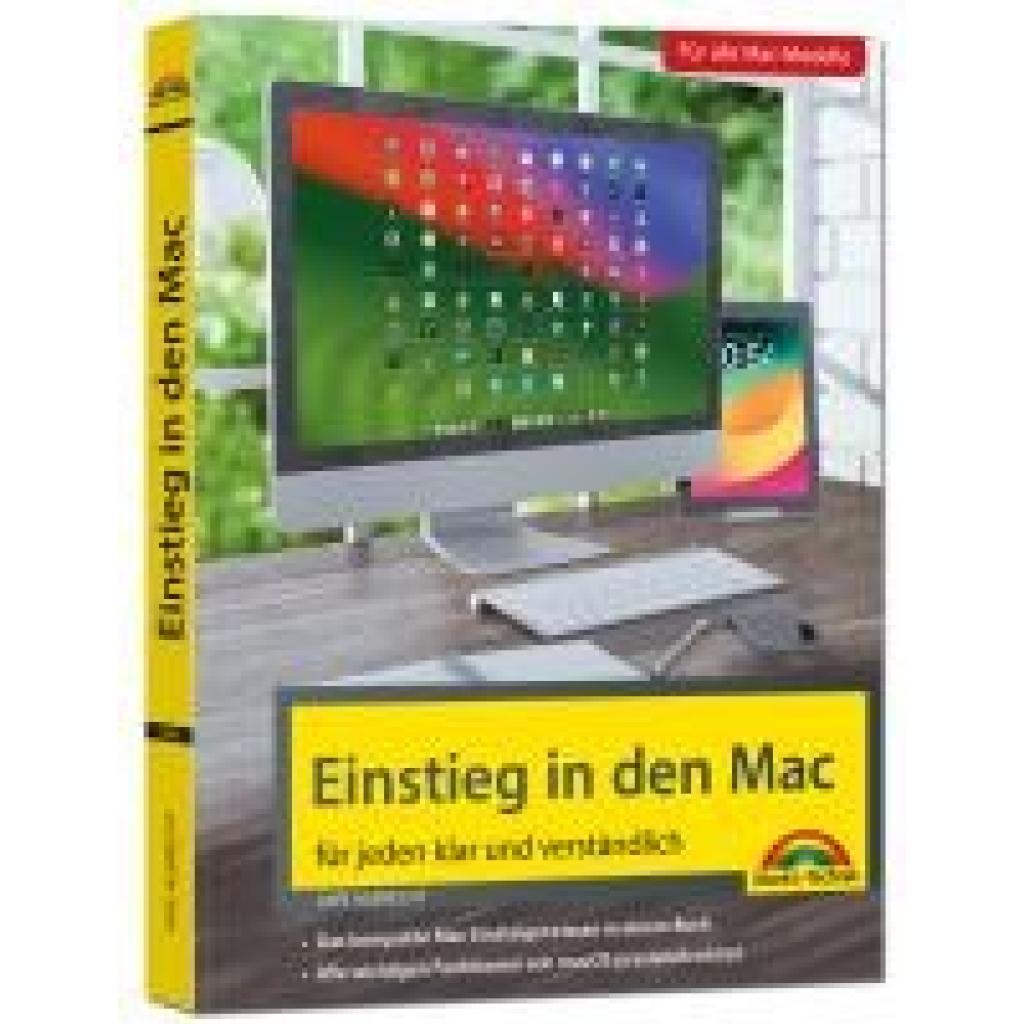
Albrecht, Uwe: Einstieg in den Mac - aktuell zu macOS SequoiaEinstieg in den Mac - aktuell zu macOS Sequoia , Für alle Mac-Modelle geeignet , Radlager > Sportfederung , Erscheinungsjahr: 20241114, Produktform: Kartoniert, Autoren: Albrecht, Uwe, Seitenzahl/Blattzahl: 400, Keyword: Anleitung; Apple; Apple Intelligence; Artificial Intelligence; Bedienungsanleitung; Buch; Handbuch; Hilfe; KI; Künstliche Intelligenz; Mac; Mac Book; Markt und Technik; Monterey; Neuheiten; OS X; Sequoia; Sonoma; Tutorial; Ventura; iOS 17; iOS 18; iPhone 15; macOS Sequoia; macOS Sonoma, Fachschema: Macintosh-Software / Betriebssystem, Warengruppe: HC/Betriebssysteme/Benutzeroberflächen, UNSPSC: 49019900, Warenverzeichnis für die Außenhandelsstatistik: 49019900, Länge: 240, Breite: 190, Höhe: 27, Gewicht: 827, Produktform: Kartoniert, Genre: Mathematik/Naturwissenschaften/Technik/Medizin,19,95 €*Versand: 0,00 €Sichere Weiterleitung zum Anbieter



-
Wie teile ich den Bildschirm Mac?
Um den Bildschirm auf einem Mac zu teilen, kannst du die Funktion "Mission Control" verwenden. Drücke dazu die Taste F3 auf deiner Tastatur oder streiche mit drei oder vier Fingern nach oben auf dem Trackpad, um alle offenen Fenster und Desktops anzuzeigen. Klicke dann auf das Fenster, das du teilen möchtest, und ziehe es in einen separaten Bereich. Alternativ kannst du auch die Split View-Funktion verwenden, indem du ein Fenster an den Rand des Bildschirms ziehst, bis sich ein blauer Bereich öffnet, in den du das Fenster fallen lassen kannst. Hast du diese Funktionen schon einmal ausprobiert? **
-
Wie kann ich den Mac-Bildschirm für die PS4 verwenden?
Um den Mac-Bildschirm für die PS4 zu verwenden, benötigst du einen HDMI-Eingang am Mac oder einen HDMI-zu-DisplayPort-Adapter. Verbinde einfach die PS4 mit dem Mac über das HDMI-Kabel oder den Adapter und wähle den entsprechenden Eingang auf dem Mac aus. Dadurch wird das PS4-Bild auf dem Mac-Bildschirm angezeigt. **
-
Welchen Gaming-Monitor empfiehlst du für den Mac Mini M1?
Für den Mac Mini M1 würde ich den LG UltraFine 4K-Monitor empfehlen. Er bietet eine hohe Auflösung von 3840 x 2160 Pixeln und eine gute Farbgenauigkeit, was ideal für Grafik- und Videobearbeitung ist. Außerdem unterstützt er Thunderbolt 3, was eine schnelle Datenübertragung und eine einfache Verbindung zum Mac Mini ermöglicht. **
-
Wie kann ich den Bildschirm aufnehmen Mac?
Um den Bildschirm auf einem Mac aufzunehmen, kannst du die integrierte Funktion namens "Bildschirmaufnahme" verwenden. Diese findest du im Dienstprogramm "QuickTime Player". Alternativ kannst du auch auf Drittanbieter-Software wie ScreenFlow oder Camtasia zurückgreifen, die erweiterte Funktionen bieten. Stelle sicher, dass du die Erlaubnis für den Zugriff auf deinen Bildschirm erteilst, wenn du die Aufnahme startest. Vergiss nicht, die Einstellungen für die Bildschirmaufnahme anzupassen, um die gewünschte Qualität und Auflösung zu erhalten. Sobald die Aufnahme abgeschlossen ist, kannst du das Video speichern und bei Bedarf bearbeiten. **


Wie teile ich den Bildschirm beim Mac?
Um den Bildschirm beim Mac zu teilen, kannst du die Funktion "Mission Control" verwenden. Dazu musst du auf die Schaltfläche "Mission Control" in der oberen rechten Ecke des Bildschirms klicken oder die Tastenkombination "Control + Pfeiltaste nach oben" drücken. Anschließend kannst du die gewünschten Fenster per Drag & Drop in verschiedene Bereiche des Bildschirms ziehen, um sie zu teilen. Alternativ kannst du auch die Split View-Funktion nutzen, indem du ein Fenster an den Rand des Bildschirms ziehst und es dort loslässt. Dadurch wird das Fenster automatisch in diesem Bereich angeordnet. **
Kann ich den gesprungenen Mac-Bildschirm abkleben?
Es ist nicht empfehlenswert, den gesprungenen Mac-Bildschirm abzukleben. Das Abkleben kann die Sichtbarkeit beeinträchtigen und weitere Schäden verursachen. Es ist ratsam, den Bildschirm von einem professionellen Techniker reparieren zu lassen. **
Top-Angebote
Produkte zum Begriff Tastenkombinationen-für-den-Mac:
-
Tastenkombinationen für den Mac - macOS Ventura- Alle wichtigen Tastenkürzel Funktionen - für alle macOS Versionen geeignet, Gebundene Ausgabe vonTastenkombinationen Für Den Mac - Macos Ventura- Alle Wichtigen Tastenkürzel Funktionen - Für Alle Macos Versionen Geeignet, Gebundene Ausgabe Von Jonas Kraft, Markt + Technik Verlag, 978-3-95982-289-3, Seitenanzahl: 1206,95 €*Versand: 0,00 €Sichere Weiterleitung zum Anbieter
-
Böttcher-AG Kaffeebecher Premium, 300 ml, Keramik, gelb, mit Tastenkombinationen für Excel GrundbefehleGelber Kaffeebecher mit 300ml Fassungsvermögen - stilvoll und perfekt für Kaffee Mit Aufdruck von Tastenkombinationen für Excel Grundbefehle - cleverer Spickzettel für den Schreibtisch Ergonomisch geformt und angenehm ausbalanciert liegt besonders komfortabel in der Hand Spülmaschinen- und mikrowellengeeignet Merkmale: Material: Keramik Ausführung: mit Henkel, mit Motiv Farbe: gelb weitere Produktinformationen: Fassungsvermögen: 300 ml Eigenschaften: mikrowellengeeignet, spülmaschinengeeignet Maße: (HxØ) ca. 9,5 x 8 cm5,49 €*Versand: 8,91 €Sichere Weiterleitung zum Anbieter
-
Albrecht, Uwe: Einstieg in den Mac - aktuell zu macOS SequoiaEinstieg in den Mac - aktuell zu macOS Sequoia , Für alle Mac-Modelle geeignet , Radlager > Sportfederung , Erscheinungsjahr: 20241114, Produktform: Kartoniert, Autoren: Albrecht, Uwe, Seitenzahl/Blattzahl: 400, Keyword: Anleitung; Apple; Apple Intelligence; Artificial Intelligence; Bedienungsanleitung; Buch; Handbuch; Hilfe; KI; Künstliche Intelligenz; Mac; Mac Book; Markt und Technik; Monterey; Neuheiten; OS X; Sequoia; Sonoma; Tutorial; Ventura; iOS 17; iOS 18; iPhone 15; macOS Sequoia; macOS Sonoma, Fachschema: Macintosh-Software / Betriebssystem, Warengruppe: HC/Betriebssysteme/Benutzeroberflächen, UNSPSC: 49019900, Warenverzeichnis für die Außenhandelsstatistik: 49019900, Länge: 240, Breite: 190, Höhe: 27, Gewicht: 827, Produktform: Kartoniert, Genre: Mathematik/Naturwissenschaften/Technik/Medizin,19,95 €*Versand: 0,00 €Sichere Weiterleitung zum Anbieter
-
Welchen Monitor empfiehlst du für den M1 Mac?
Für den M1 Mac empfehle ich den LG UltraFine 4K Monitor. Dieser Monitor bietet eine hohe Auflösung von 3840 x 2160 Pixeln und eine gute Farbgenauigkeit. Zudem ist er mit Thunderbolt 3 ausgestattet, was eine schnelle Datenübertragung und das Aufladen des Macs ermöglicht. **
-
Welcher Monitor für Mac mini?
Welche Größe und Auflösung bevorzugst du für deinen Monitor? Möchtest du einen Monitor mit hoher Farbgenauigkeit für Grafikdesign oder Fotobearbeitung? Benötigst du zusätzliche Anschlüsse wie USB-C oder Thunderbolt für eine einfache Verbindung mit deinem Mac mini? Hast du ein bestimmtes Budget im Kopf, das du für den Monitor ausgeben möchtest? Gibt es spezielle Funktionen, die du für deine Arbeit mit dem Mac mini benötigst, wie z.B. einstellbare Höhe oder Pivot-Funktion für den Monitor? **
-
Wie teile ich den Bildschirm Mac?
Um den Bildschirm auf einem Mac zu teilen, kannst du die Funktion "Mission Control" verwenden. Drücke dazu die Taste F3 auf deiner Tastatur oder streiche mit drei oder vier Fingern nach oben auf dem Trackpad, um alle offenen Fenster und Desktops anzuzeigen. Klicke dann auf das Fenster, das du teilen möchtest, und ziehe es in einen separaten Bereich. Alternativ kannst du auch die Split View-Funktion verwenden, indem du ein Fenster an den Rand des Bildschirms ziehst, bis sich ein blauer Bereich öffnet, in den du das Fenster fallen lassen kannst. Hast du diese Funktionen schon einmal ausprobiert? **
-
Wie kann ich den Mac-Bildschirm für die PS4 verwenden?
Um den Mac-Bildschirm für die PS4 zu verwenden, benötigst du einen HDMI-Eingang am Mac oder einen HDMI-zu-DisplayPort-Adapter. Verbinde einfach die PS4 mit dem Mac über das HDMI-Kabel oder den Adapter und wähle den entsprechenden Eingang auf dem Mac aus. Dadurch wird das PS4-Bild auf dem Mac-Bildschirm angezeigt. **
Ähnliche Suchbegriffe für Tastenkombinationen-für-den-Mac
-
Welchen Gaming-Monitor empfiehlst du für den Mac Mini M1?
Für den Mac Mini M1 würde ich den LG UltraFine 4K-Monitor empfehlen. Er bietet eine hohe Auflösung von 3840 x 2160 Pixeln und eine gute Farbgenauigkeit, was ideal für Grafik- und Videobearbeitung ist. Außerdem unterstützt er Thunderbolt 3, was eine schnelle Datenübertragung und eine einfache Verbindung zum Mac Mini ermöglicht. **
-
Wie kann ich den Bildschirm aufnehmen Mac?
Um den Bildschirm auf einem Mac aufzunehmen, kannst du die integrierte Funktion namens "Bildschirmaufnahme" verwenden. Diese findest du im Dienstprogramm "QuickTime Player". Alternativ kannst du auch auf Drittanbieter-Software wie ScreenFlow oder Camtasia zurückgreifen, die erweiterte Funktionen bieten. Stelle sicher, dass du die Erlaubnis für den Zugriff auf deinen Bildschirm erteilst, wenn du die Aufnahme startest. Vergiss nicht, die Einstellungen für die Bildschirmaufnahme anzupassen, um die gewünschte Qualität und Auflösung zu erhalten. Sobald die Aufnahme abgeschlossen ist, kannst du das Video speichern und bei Bedarf bearbeiten. **
-
Wie teile ich den Bildschirm beim Mac?
Um den Bildschirm beim Mac zu teilen, kannst du die Funktion "Mission Control" verwenden. Dazu musst du auf die Schaltfläche "Mission Control" in der oberen rechten Ecke des Bildschirms klicken oder die Tastenkombination "Control + Pfeiltaste nach oben" drücken. Anschließend kannst du die gewünschten Fenster per Drag & Drop in verschiedene Bereiche des Bildschirms ziehen, um sie zu teilen. Alternativ kannst du auch die Split View-Funktion nutzen, indem du ein Fenster an den Rand des Bildschirms ziehst und es dort loslässt. Dadurch wird das Fenster automatisch in diesem Bereich angeordnet. **
-
Kann ich den gesprungenen Mac-Bildschirm abkleben?
Es ist nicht empfehlenswert, den gesprungenen Mac-Bildschirm abzukleben. Das Abkleben kann die Sichtbarkeit beeinträchtigen und weitere Schäden verursachen. Es ist ratsam, den Bildschirm von einem professionellen Techniker reparieren zu lassen. **
* Alle Preise verstehen sich inklusive der gesetzlichen Mehrwertsteuer und ggf. zuzüglich Versandkosten. Die Angebotsinformationen basieren auf den Angaben des jeweiligen Shops und werden über automatisierte Prozesse aktualisiert. Eine Aktualisierung in Echtzeit findet nicht statt, so dass es im Einzelfall zu Abweichungen kommen kann. ** Hinweis: Teile dieses Inhalts wurden von KI erstellt.