Domain kantenflimmern.de kaufen?
Wir ziehen mit dem Projekt
kantenflimmern.de um.
Sind Sie am Kauf der Domain
kantenflimmern.de interessiert?
domain@kv-gmbh.de · 0541-91531010
Domain kantenflimmern.de kaufen?
Wie teile ich den Bildschirm Mac?
Um den Bildschirm auf einem Mac zu teilen, kannst du die Funktion "Mission Control" verwenden. Drücke dazu die Taste F3 auf deiner Tastatur oder streiche mit drei oder vier Fingern nach oben auf dem Trackpad, um alle offenen Fenster und Desktops anzuzeigen. Klicke dann auf das Fenster, das du teilen möchtest, und ziehe es in einen separaten Bereich. Alternativ kannst du auch die Split View-Funktion verwenden, indem du ein Fenster an den Rand des Bildschirms ziehst, bis sich ein blauer Bereich öffnet, in den du das Fenster fallen lassen kannst. Hast du diese Funktionen schon einmal ausprobiert? **
Wie teile ich den Bildschirm iPad?
Um den Bildschirm auf einem iPad zu teilen, kannst du die Funktion "Bildschirm teilen" verwenden, die es dir ermöglicht, zwei Apps gleichzeitig auf dem Bildschirm anzuzeigen. Dafür musst du zuerst die gewünschte App öffnen und dann vom unteren Bildschirmrand nach oben wischen, um das Dock anzuzeigen. Anschließend kannst du die zweite App aus dem Dock auswählen und sie auf die Seite ziehen, auf der du sie anzeigen möchtest. So kannst du beispielsweise gleichzeitig eine E-Mail schreiben und im Internet surfen. Hast du diese Funktion schon einmal ausprobiert? **


Ähnliche Suchbegriffe für Teile
Top-Angebote
Produkte zum Begriff Teile:
-
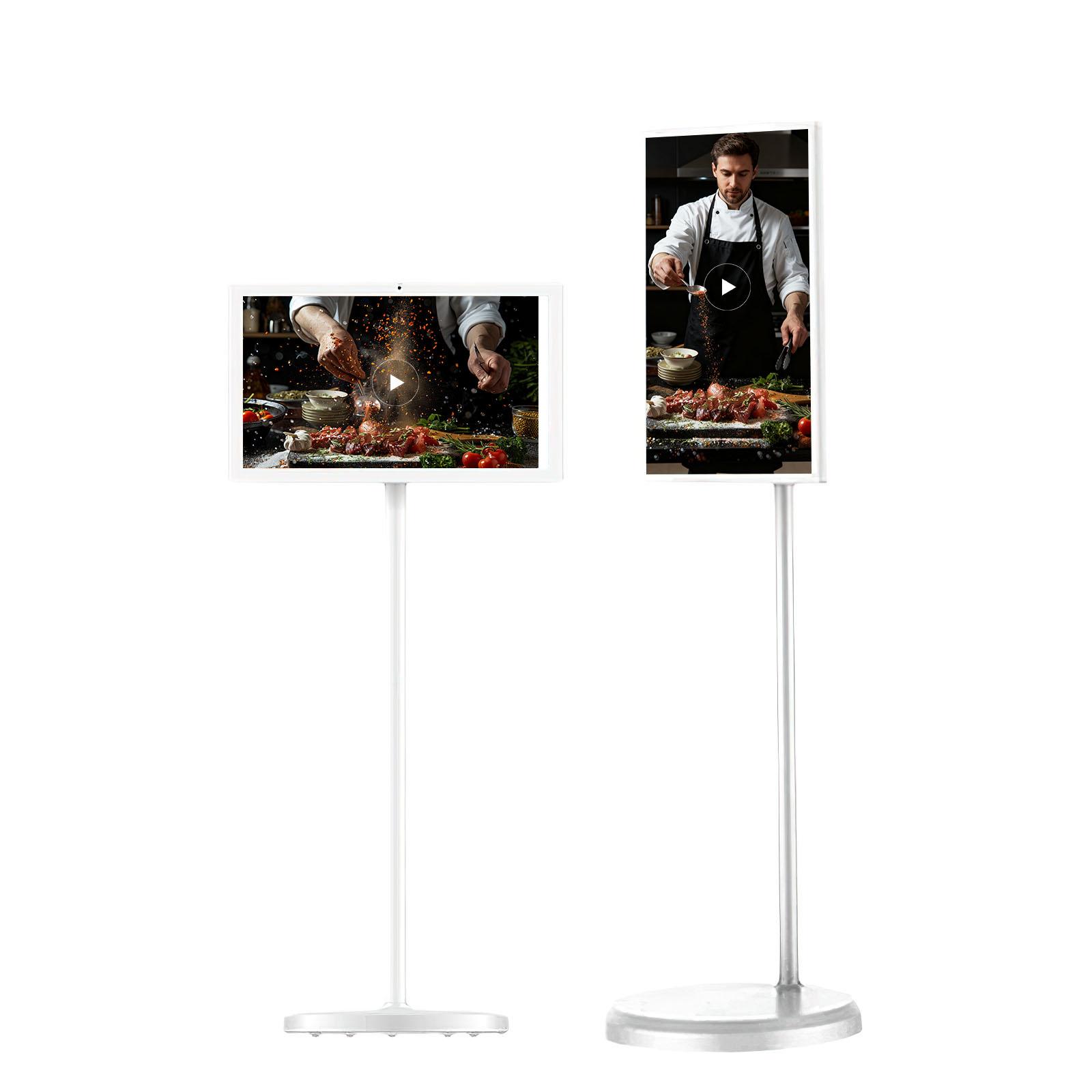
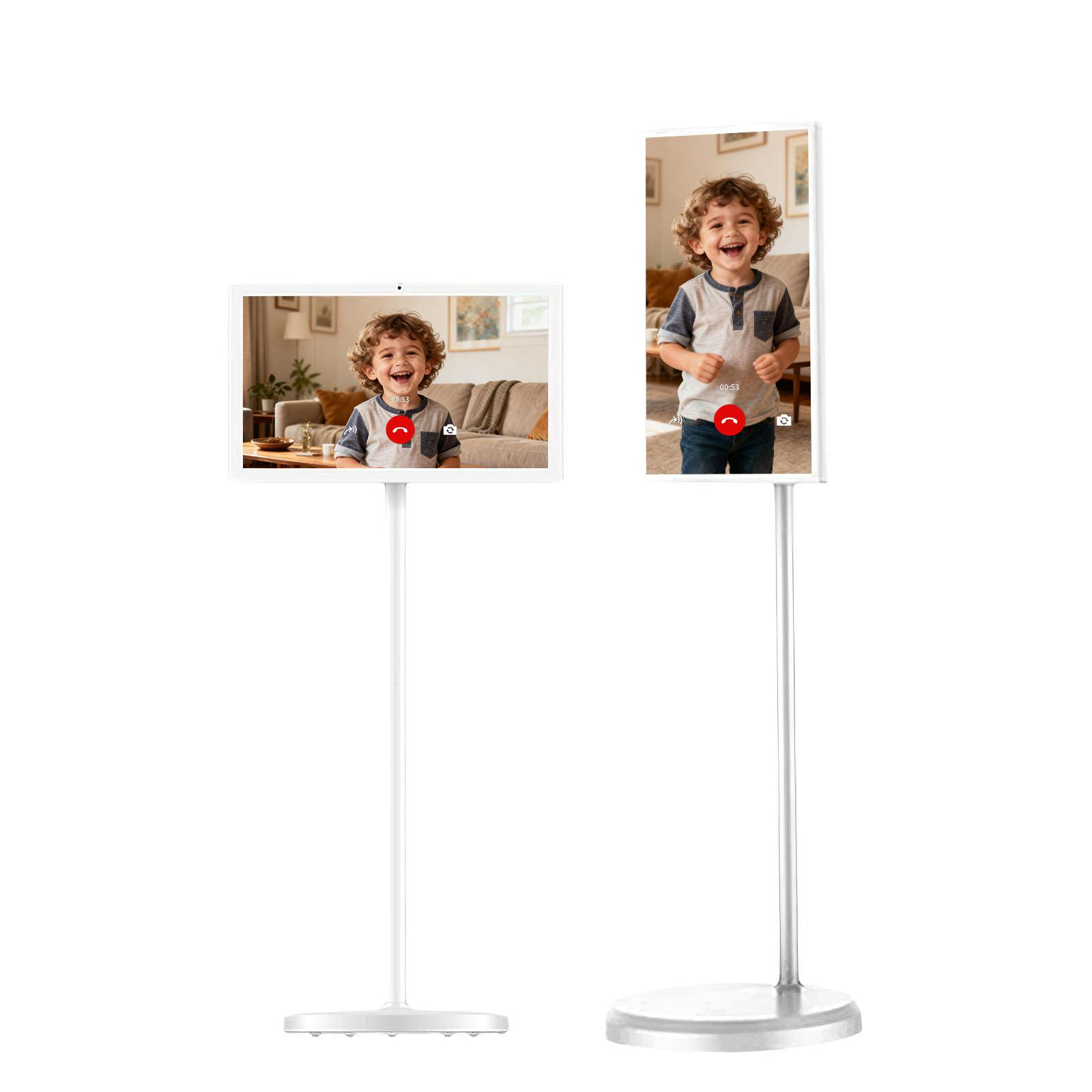
AIORBER 32 Zoll Smart Touch All-in-One Bildschirm, 4K Kamera, Rollbarer Standfuß, 3D Lautsprecher, 1920 x 1080 Pixel Auflösung, WeißAll-in-One High Performance:Leistungsstarker Octa-Core-Prozessor mit Android 12 Betriebssystem, unterstützt zahlreiche Apps wie YouTube, Netflix, Zoom, Disney+, Prime Video und mehr. Perfekt als TV, Tablet und Monitor in einem.Großes Touch-Display & Brillante Bildqualität:32 Zoll Full HD Touchscreen mit 1920 x 1080 Pixel Auflösung, 178° weitem Betrachtungswinkel und 100% sRGB Farbraum für lebendige, klare Bilder - ideal für Arbeit, Lernen und Entertainment.4K HD Kamera & 3D Lautsprecher:Eingebaute 4K HD Kamera und Mikrofon für gestochen scharfe Videoanrufe, Meetings oder Online-Unterricht. 3D Lautsprecher sorgen für klaren, satten Sound.Kabelloses & Kabelgebundenes Screen Casting:Unterstützt Apple Airplay, Miracast, Android DLNA für einfaches kabelloses Spiegeln vom Handy oder Laptop. Filme, Fotos oder Präsentationen im Großformat genießen.Mobiler Rollfuß mit Akku:360° drehbarer, rollbarer Standfuß für flexiblen Einsatz in jedem Raum. Integrierter Akku bietet bis zu 6 Stund899,99 €*Versand: 0,00 €Sichere Weiterleitung zum Anbieter
-
Puzzle "Sonnensystem" / 93 TeilePuzzle "Sonnensystem" / 93 Teile , > , Erscheinungsjahr: 20230613, Fachschema: Non Books / Puzzles / Puzzle für Kinder~Non Books / Spielzeug, Altersempfehlung / Lesealter: 18, ab Alter: 5, Warengruppe: NB/Kinderbücher/Kinderbeschäftigung/Spielgesch., UNSPSC: 95030069, Warenverzeichnis für die Außenhandelsstatistik: 95030069, Sender’s product category: NONBO, Länge: 327, Breite: 274, Höhe: 61, Gewicht: 1044, Produktform: Spiele, Genre: Importe,26,63 €*Versand: 0,00 €Sichere Weiterleitung zum Anbieter
-
AIORBER 24 Zoll Smart Touch All-in-One Bildschirm, 4K Kamera, Rollbarer Standfuß, 3D Lautsprecher, 1920 x 1080 Pixel Auflösung, Weiß1. All-in-One System mit Android 12 Ausgestattet mit einem leistungsstarken Octa-Core-Prozessor und Android 12 bietet das Gerät flüssiges Multitasking und unterstützt Apps wie YouTube, Netflix, Zoom und mehr - ideal als TV, Tablet und Monitor in einem.2. 24 Zoll Full HD Touchscreen Das große 1920 x 1080 Touch-Display mit weitem 178° Betrachtungswinkel und 100 % sRGB-Farbraumabdeckung liefert brillante Farben und klare Details - perfekt für Arbeit, Lernen oder Unterhaltung.3. Integrierte 4K Kamera & 3D Lautsprecher Mit hochauflösender 4K Kamera und Mikrofon für gestochen scharfe Videoanrufe sowie 3D-Stereo-Lautsprechern für satten, klaren Klang - ideal für Online-Meetings oder Mediengenuss.4. Drahtlose & Kabelgebundene Bildschirmspiegelung Kompatibel mit AirPlay, Miracast und DLNA für einfache kabellose Verbindung mit Smartphones, Tablets oder Laptops - Fotos, Filme und Präsentationen bequem auf dem großen Bildschirm erleben.5. Mobiler Rollfuß mit Akku Der 360° drehbare und roll599,99 €*Versand: 0,00 €Sichere Weiterleitung zum Anbieter
-
Mattel HTH78 - Mega - Pokémon - Evoli Pixel Art Bauset, 323 TeileMit dem MEGA Pokémon Evoli Pixel Art Bauset entsteht Schritt für Schritt eine beeindruckende Pixel-Art-Figur im klassischen Retrodesign. Das Set umfasst 323 Bausteine, die zusammen eine ca. 15 cm große Darstellung des beliebten Pokémon Evoli bilden. Die kl19,99 €*Versand: 5,95 €Sichere Weiterleitung zum Anbieter


-
Wie teile ich den Bildschirm beim Mac?
Um den Bildschirm beim Mac zu teilen, kannst du die Funktion "Mission Control" verwenden. Dazu musst du auf die Schaltfläche "Mission Control" in der oberen rechten Ecke des Bildschirms klicken oder die Tastenkombination "Control + Pfeiltaste nach oben" drücken. Anschließend kannst du die gewünschten Fenster per Drag & Drop in verschiedene Bereiche des Bildschirms ziehen, um sie zu teilen. Alternativ kannst du auch die Split View-Funktion nutzen, indem du ein Fenster an den Rand des Bildschirms ziehst und es dort loslässt. Dadurch wird das Fenster automatisch in diesem Bereich angeordnet. **
-
Wie teile ich den Bildschirm beim iPad?
Um den Bildschirm beim iPad zu teilen, kannst du die Split View-Funktion verwenden. Dafür öffnest du zunächst eine App deiner Wahl. Anschließend ziehst du den App-Switcher nach oben, um die Übersicht über alle geöffneten Apps anzuzeigen. Dann wählst du eine weitere App aus, die du im geteilten Bildschirm anzeigen möchtest, und ziehst sie nach links oder rechts neben die erste App. Dadurch werden die beiden Apps im Split View-Modus angezeigt. Du kannst auch die Größe der beiden Apps anpassen, indem du den Trennbalken zwischen ihnen verschiebst. **
-
Wie teile ich beim iPad den Bildschirm?
Um den Bildschirm auf einem iPad zu teilen, kannst du die Split View-Funktion verwenden. Öffne dazu die erste App, die du teilen möchtest, und ziehe dann vom Bildschirmrand nach innen, um das Dock zu öffnen. Ziehe die zweite App aus dem Dock auf den Bildschirm, um sie in der Split View anzuzeigen. Du kannst auch die Slide Over-Funktion verwenden, um eine zweite App schnell über die erste zu legen. Tippe dazu auf die App im Dock und ziehe sie auf den Bildschirm, um sie als Overlay anzuzeigen. Du kannst die Größe des Overlay anpassen, indem du den vertikalen Balken in der Mitte ziehst. **
-
Wie teile ich den Bildschirm bei Skype?
Um den Bildschirm bei Skype zu teilen, musst du zuerst einen Anruf starten oder einer Konversation beitreten. Klicke dann auf das Symbol "Bildschirm teilen", das normalerweise als Rechteck mit einem Pfeil nach oben dargestellt ist. Wähle den Bildschirm oder das Fenster aus, das du teilen möchtest, und klicke auf "Teilen". Du kannst den geteilten Bildschirm auch anpassen, indem du auf die Optionen klickst, um beispielsweise nur einen bestimmten Bereich des Bildschirms zu teilen. **

Wie teile ich den Bildschirm auf WhatsApp?
Leider ist es derzeit nicht möglich, den Bildschirm direkt auf WhatsApp zu teilen. Du kannst jedoch Screenshots von deinem Bildschirm machen und diese dann über WhatsApp versenden. **
Für einen Monitor benötige ich welche Teile?
Für einen Monitor benötigen Sie in der Regel einen Bildschirm, der das eigentliche Display enthält, sowie eine Halterung oder einen Ständer, um den Monitor aufzustellen. Außerdem benötigen Sie ein Netzkabel, um den Monitor mit Strom zu versorgen, und in einigen Fällen auch ein Videokabel, um den Monitor mit Ihrem Computer oder anderen Geräten zu verbinden. **
Top-Angebote
Produkte zum Begriff Teile:
-
Handheld Bildschirm - USB-Konnektor - Klein und Transportabel - Voll-HD-AuflösungProduktbeschreibung:Das portable Display ist ein kompakter und leichter Bildschirm, der einfach mitgenommen werden kann, ideal für unterwegs. Das Bildschirm ist dünn, wie ein Bleistift, so dass es leicht zu transportieren und zu tragen ist. Der Bildschirm ist einfach über USB-C oder HDMI zu verbinden, was eine breite Kompatibilität mit Geräten wie Tablets, Smartphones, PCs, Laptops und Spielkonsolen ermöglicht.Wie verbinde ich den Bildschirm?Der Bildschirm hat eine HDMI-Anschluss, mit dem er mit deinem PC, Laptop oder Console (wie Nintendo Switch, Xbox, Playstation) verbunden werden kann. Stelle sicher, dass dein Gerät die Möglichkeit hat, Daten über USB-C an das Bildschirm zu übertragen.Bildschirmqualität:Auflösung: 1920 x 1080 Pixel (Full HD)Bildschirmgröße: 15,6 Zoll (39,5 cm diagonale)Farbtiefe: 8 BitFarbframerate: 60 HzReaktionszeit: 4 msBildschirmtyp: LCD TFT mit LED-RahmenbeleuchtungAnsichtswinkel: 179 Grad544,95 €*Versand: 6,99 €Sichere Weiterleitung zum Anbieter
-
AIORBER 32 Zoll Smart Touch All-in-One Bildschirm, 4K Kamera, Rollbarer Standfuß, 3D Lautsprecher, 1920 x 1080 Pixel Auflösung, WeißAll-in-One High Performance:Leistungsstarker Octa-Core-Prozessor mit Android 12 Betriebssystem, unterstützt zahlreiche Apps wie YouTube, Netflix, Zoom, Disney+, Prime Video und mehr. Perfekt als TV, Tablet und Monitor in einem.Großes Touch-Display & Brillante Bildqualität:32 Zoll Full HD Touchscreen mit 1920 x 1080 Pixel Auflösung, 178° weitem Betrachtungswinkel und 100% sRGB Farbraum für lebendige, klare Bilder - ideal für Arbeit, Lernen und Entertainment.4K HD Kamera & 3D Lautsprecher:Eingebaute 4K HD Kamera und Mikrofon für gestochen scharfe Videoanrufe, Meetings oder Online-Unterricht. 3D Lautsprecher sorgen für klaren, satten Sound.Kabelloses & Kabelgebundenes Screen Casting:Unterstützt Apple Airplay, Miracast, Android DLNA für einfaches kabelloses Spiegeln vom Handy oder Laptop. Filme, Fotos oder Präsentationen im Großformat genießen.Mobiler Rollfuß mit Akku:360° drehbarer, rollbarer Standfuß für flexiblen Einsatz in jedem Raum. Integrierter Akku bietet bis zu 6 Stund899,99 €*Versand: 0,00 €Sichere Weiterleitung zum Anbieter
-
Puzzle "Sonnensystem" / 93 TeilePuzzle "Sonnensystem" / 93 Teile , > , Erscheinungsjahr: 20230613, Fachschema: Non Books / Puzzles / Puzzle für Kinder~Non Books / Spielzeug, Altersempfehlung / Lesealter: 18, ab Alter: 5, Warengruppe: NB/Kinderbücher/Kinderbeschäftigung/Spielgesch., UNSPSC: 95030069, Warenverzeichnis für die Außenhandelsstatistik: 95030069, Sender’s product category: NONBO, Länge: 327, Breite: 274, Höhe: 61, Gewicht: 1044, Produktform: Spiele, Genre: Importe,26,63 €*Versand: 0,00 €Sichere Weiterleitung zum Anbieter
-
Wie teile ich den Bildschirm Mac?
Um den Bildschirm auf einem Mac zu teilen, kannst du die Funktion "Mission Control" verwenden. Drücke dazu die Taste F3 auf deiner Tastatur oder streiche mit drei oder vier Fingern nach oben auf dem Trackpad, um alle offenen Fenster und Desktops anzuzeigen. Klicke dann auf das Fenster, das du teilen möchtest, und ziehe es in einen separaten Bereich. Alternativ kannst du auch die Split View-Funktion verwenden, indem du ein Fenster an den Rand des Bildschirms ziehst, bis sich ein blauer Bereich öffnet, in den du das Fenster fallen lassen kannst. Hast du diese Funktionen schon einmal ausprobiert? **
-
Wie teile ich den Bildschirm iPad?
Um den Bildschirm auf einem iPad zu teilen, kannst du die Funktion "Bildschirm teilen" verwenden, die es dir ermöglicht, zwei Apps gleichzeitig auf dem Bildschirm anzuzeigen. Dafür musst du zuerst die gewünschte App öffnen und dann vom unteren Bildschirmrand nach oben wischen, um das Dock anzuzeigen. Anschließend kannst du die zweite App aus dem Dock auswählen und sie auf die Seite ziehen, auf der du sie anzeigen möchtest. So kannst du beispielsweise gleichzeitig eine E-Mail schreiben und im Internet surfen. Hast du diese Funktion schon einmal ausprobiert? **
-
Wie teile ich den Bildschirm beim Mac?
Um den Bildschirm beim Mac zu teilen, kannst du die Funktion "Mission Control" verwenden. Dazu musst du auf die Schaltfläche "Mission Control" in der oberen rechten Ecke des Bildschirms klicken oder die Tastenkombination "Control + Pfeiltaste nach oben" drücken. Anschließend kannst du die gewünschten Fenster per Drag & Drop in verschiedene Bereiche des Bildschirms ziehen, um sie zu teilen. Alternativ kannst du auch die Split View-Funktion nutzen, indem du ein Fenster an den Rand des Bildschirms ziehst und es dort loslässt. Dadurch wird das Fenster automatisch in diesem Bereich angeordnet. **
-
Wie teile ich den Bildschirm beim iPad?
Um den Bildschirm beim iPad zu teilen, kannst du die Split View-Funktion verwenden. Dafür öffnest du zunächst eine App deiner Wahl. Anschließend ziehst du den App-Switcher nach oben, um die Übersicht über alle geöffneten Apps anzuzeigen. Dann wählst du eine weitere App aus, die du im geteilten Bildschirm anzeigen möchtest, und ziehst sie nach links oder rechts neben die erste App. Dadurch werden die beiden Apps im Split View-Modus angezeigt. Du kannst auch die Größe der beiden Apps anpassen, indem du den Trennbalken zwischen ihnen verschiebst. **
Ähnliche Suchbegriffe für Teile
-
AIORBER 24 Zoll Smart Touch All-in-One Bildschirm, 4K Kamera, Rollbarer Standfuß, 3D Lautsprecher, 1920 x 1080 Pixel Auflösung, Weiß1. All-in-One System mit Android 12 Ausgestattet mit einem leistungsstarken Octa-Core-Prozessor und Android 12 bietet das Gerät flüssiges Multitasking und unterstützt Apps wie YouTube, Netflix, Zoom und mehr - ideal als TV, Tablet und Monitor in einem.2. 24 Zoll Full HD Touchscreen Das große 1920 x 1080 Touch-Display mit weitem 178° Betrachtungswinkel und 100 % sRGB-Farbraumabdeckung liefert brillante Farben und klare Details - perfekt für Arbeit, Lernen oder Unterhaltung.3. Integrierte 4K Kamera & 3D Lautsprecher Mit hochauflösender 4K Kamera und Mikrofon für gestochen scharfe Videoanrufe sowie 3D-Stereo-Lautsprechern für satten, klaren Klang - ideal für Online-Meetings oder Mediengenuss.4. Drahtlose & Kabelgebundene Bildschirmspiegelung Kompatibel mit AirPlay, Miracast und DLNA für einfache kabellose Verbindung mit Smartphones, Tablets oder Laptops - Fotos, Filme und Präsentationen bequem auf dem großen Bildschirm erleben.5. Mobiler Rollfuß mit Akku Der 360° drehbare und roll599,99 €*Versand: 0,00 €Sichere Weiterleitung zum Anbieter
-
Mattel HTH78 - Mega - Pokémon - Evoli Pixel Art Bauset, 323 TeileMit dem MEGA Pokémon Evoli Pixel Art Bauset entsteht Schritt für Schritt eine beeindruckende Pixel-Art-Figur im klassischen Retrodesign. Das Set umfasst 323 Bausteine, die zusammen eine ca. 15 cm große Darstellung des beliebten Pokémon Evoli bilden. Die kl19,99 €*Versand: 5,95 €Sichere Weiterleitung zum Anbieter
-
Mattel HTH74 - Mega - Pokémon - Pikachu Pixel Art Bauset, 400 TeileDas MEGA Pokémon Pikachu Pixel Art Bauset ist die perfekte Kombination aus Nostalgie und Kreativität. Aus vielen kleinen Bausteinen entsteht eine ca. 15 cm große Figur, die an die klassische Pixelgrafik der frühen Pokémon-Spiele erinnert. Ob als dekorativ19,99 €*Versand: 5,95 €Sichere Weiterleitung zum Anbieter
-
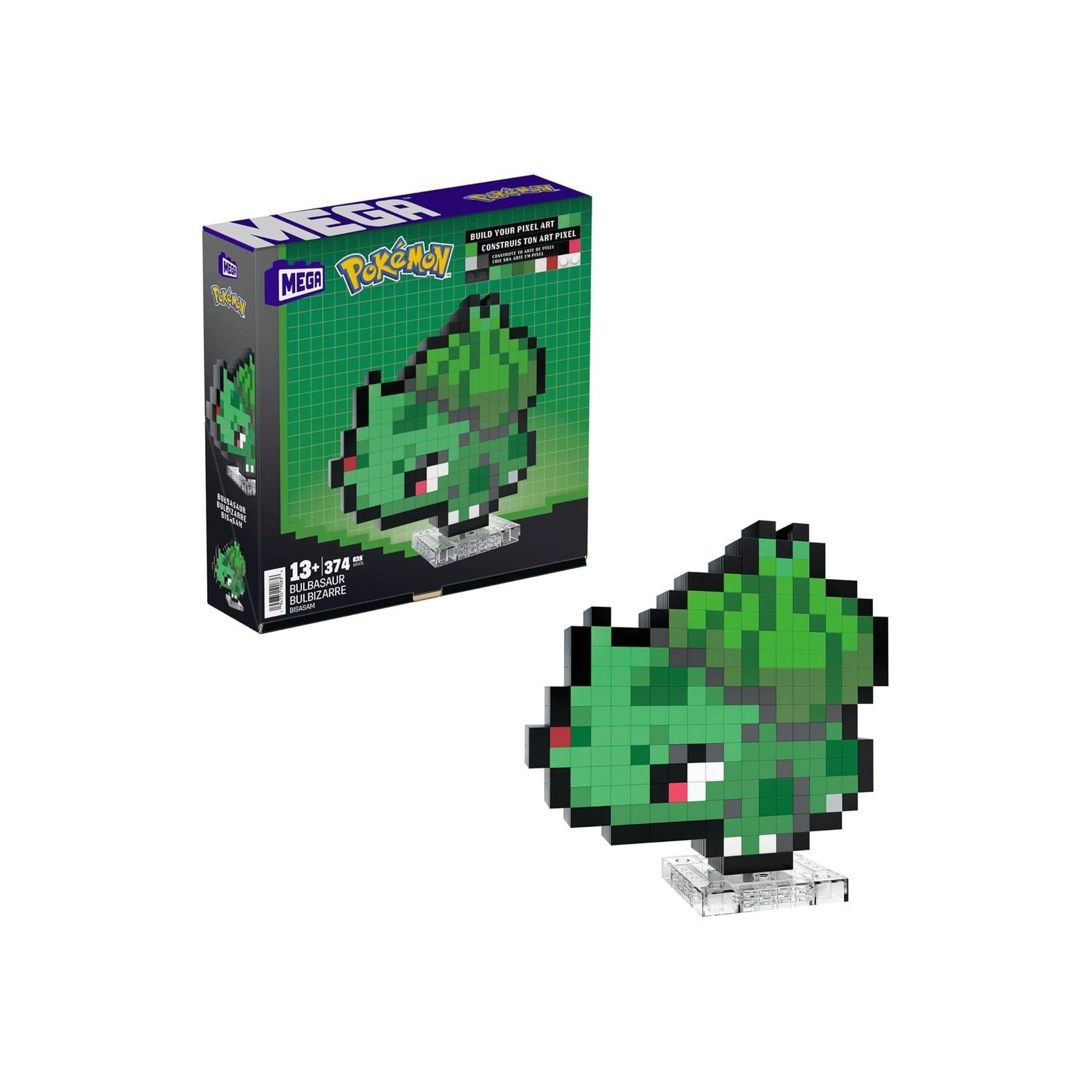
Mattel HTH75 - Mega - Pokémon - Bisasam Pixel Art Bauset, 374 TeileDas MEGA Pokémon Bisasam Pixel Art Bauset verbindet kreative Baukunst mit klassischer Nostalgie. Aus vielen kleinen Bausteinen entsteht eine ca. 15 cm große Figur, die an die ikonische Pixelgrafik der frühen Pokémon-Spiele erinnert. Ob auf dem Schreibtisc19,99 €*Versand: 5,95 €Sichere Weiterleitung zum Anbieter
-
Wie teile ich beim iPad den Bildschirm?
Um den Bildschirm auf einem iPad zu teilen, kannst du die Split View-Funktion verwenden. Öffne dazu die erste App, die du teilen möchtest, und ziehe dann vom Bildschirmrand nach innen, um das Dock zu öffnen. Ziehe die zweite App aus dem Dock auf den Bildschirm, um sie in der Split View anzuzeigen. Du kannst auch die Slide Over-Funktion verwenden, um eine zweite App schnell über die erste zu legen. Tippe dazu auf die App im Dock und ziehe sie auf den Bildschirm, um sie als Overlay anzuzeigen. Du kannst die Größe des Overlay anpassen, indem du den vertikalen Balken in der Mitte ziehst. **
-
Wie teile ich den Bildschirm bei Skype?
Um den Bildschirm bei Skype zu teilen, musst du zuerst einen Anruf starten oder einer Konversation beitreten. Klicke dann auf das Symbol "Bildschirm teilen", das normalerweise als Rechteck mit einem Pfeil nach oben dargestellt ist. Wähle den Bildschirm oder das Fenster aus, das du teilen möchtest, und klicke auf "Teilen". Du kannst den geteilten Bildschirm auch anpassen, indem du auf die Optionen klickst, um beispielsweise nur einen bestimmten Bereich des Bildschirms zu teilen. **
-
Wie teile ich den Bildschirm auf WhatsApp?
Leider ist es derzeit nicht möglich, den Bildschirm direkt auf WhatsApp zu teilen. Du kannst jedoch Screenshots von deinem Bildschirm machen und diese dann über WhatsApp versenden. **
-
Für einen Monitor benötige ich welche Teile?
Für einen Monitor benötigen Sie in der Regel einen Bildschirm, der das eigentliche Display enthält, sowie eine Halterung oder einen Ständer, um den Monitor aufzustellen. Außerdem benötigen Sie ein Netzkabel, um den Monitor mit Strom zu versorgen, und in einigen Fällen auch ein Videokabel, um den Monitor mit Ihrem Computer oder anderen Geräten zu verbinden. **
* Alle Preise verstehen sich inklusive der gesetzlichen Mehrwertsteuer und ggf. zuzüglich Versandkosten. Die Angebotsinformationen basieren auf den Angaben des jeweiligen Shops und werden über automatisierte Prozesse aktualisiert. Eine Aktualisierung in Echtzeit findet nicht statt, so dass es im Einzelfall zu Abweichungen kommen kann. ** Hinweis: Teile dieses Inhalts wurden von KI erstellt.