Domain kantenflimmern.de kaufen?
Wir ziehen mit dem Projekt
kantenflimmern.de um.
Sind Sie am Kauf der Domain
kantenflimmern.de interessiert?
domain@kv-gmbh.de · 0541-91531010
Domain kantenflimmern.de kaufen?
Verursacht der zweite Monitor Flackern auf dem Laptop-Monitor?
Es ist möglich, dass der zweite Monitor Flackern auf dem Laptop-Monitor verursacht. Dies kann aufgrund von Kompatibilitätsproblemen zwischen den beiden Monitoren oder aufgrund von Einstellungen am Laptop auftreten. Es kann hilfreich sein, die Auflösung und Bildwiederholfrequenz des zweiten Monitors anzupassen oder die Treiber für den Laptop-Monitor zu aktualisieren, um das Problem zu beheben. **
Welche Auflösung schafft mein Laptop beim externen Monitor?
Die Auflösung, die dein Laptop auf einem externen Monitor erreichen kann, hängt von den technischen Spezifikationen deines Laptops und des Monitors ab. Überprüfe die maximale Auflösung, die dein Laptop unterstützt, und vergleiche sie mit der maximalen Auflösung des externen Monitors, um festzustellen, welche Auflösung du erreichen kannst. **


Ähnliche Suchbegriffe für Neomounts-NSMONITOR20-Monitor--Laptop-Erhöhung
Top-Angebote
Produkte zum Begriff Neomounts-NSMONITOR20-Monitor--Laptop-Erhöhung:
-
Monitor Demokratiebildung Band 1Monitor Demokratiebildung Band 1 , Demokratiebildung. Eine Orientierung , Displayschutzfolien > GPS- & Navigationszubehör , Erscheinungsjahr: 20250130, Titel der Reihe: Politik und Bildung##, Redaktion: Beutel, Wolfgang~Kenner, Steve~Lange, Dirk, Seitenzahl/Blattzahl: 248, Keyword: Demokratiebildung; Evaluation; Monitor, Fachschema: Bildungssystem~Bildungswesen~Didaktik~Unterricht / Didaktik, Fachkategorie: Gesellschaft und Kultur, allgemein~Didaktische Kompetenz und Lehrmethoden, Warengruppe: TB/Sozialwissenschaften allgemein, UNSPSC: 49019900, Warenverzeichnis für die Außenhandelsstatistik: 49019900, Länge: 210, Breite: 148, Höhe: 14, Gewicht: 320, Produktform: Kartoniert, Genre: Sozialwissenschaften/Recht/Wirtschaft,34,90 €*Versand: 0,00 €Sichere Weiterleitung zum Anbieter
-
Neomounts NSMONITOR40 Monitor-Erhöhung MehrfarbigDer Neomounts NSMONITOR40, ist ein höhenverstellbarer Monitorständer aus Acryl , für Bildschirme bis 25 Kilo. Es ist geeignet für CRT und Flachbildschirme. Eine kristallklare polierte Acryl Oberfläche ergibt ein optimales, atemberaubendes Aussehen. Ändern Sie die Höhe des Bildschirms in 4 Stufen von je 1,5 cm von 7 bis 13 cm. Breite 32 cm, Tiefe 26 cm. Durch eine ergonomische Halterung können Nacken- und Rückenbeschwerden vermieden werden. Ideal für den Einsatz in Büros und auf Theken oder in einem Empfangsbereich. Das benötigte Befestigungsmaterial ist im Lieferumfang enthalten63,99 €*Versand: 4,95 €Sichere Weiterleitung zum Anbieter
-
Neomounts Nsmonitor40, Monitor Erhöhung, TransparentDer Neomounts NSMONITOR40 ist ein höhenverstellbarer Monitorständer aus Acryl für Bildschirme bis 25 Kilo. Er ist geeignet für CRT- und Flachbildschirme. Eine kristallklare, polierte Acryloberfläche sorgt für ein optimales, atemberaubendes Aussehen. Die Höhe des Bildschirms kann in 4 Stufen von je 1,5 cm von 7 bis 13 cm geändert werden. Die Breite beträgt 32 cm, die Tiefe 26 cm. Durch eine ergonomische Halterung können Nacken- und Rückenbeschwerden vermieden werden. Ideal für den Einsatz in Büros, auf Theken oder in Empfangsbereichen. Das benötigte Befestigungsmaterial ist im Lieferumfang enthalten.80,26 €*Versand: 0,00 €Sichere Weiterleitung zum Anbieter



-
Ist der externe Monitor am Laptop-Bildschirm defekt?
Um festzustellen, ob der externe Monitor am Laptop-Bildschirm defekt ist, können Sie verschiedene Schritte durchführen. Zunächst sollten Sie überprüfen, ob der Monitor ordnungsgemäß an den Laptop angeschlossen ist und ob alle Kabel richtig eingesteckt sind. Danach können Sie versuchen, den Monitor an einem anderen Gerät anzuschließen, um zu sehen, ob er dort funktioniert. Falls der Monitor an einem anderen Gerät einwandfrei funktioniert, könnte das Problem am Laptop liegen. In diesem Fall könnte es hilfreich sein, den Laptop an einen anderen Monitor anzuschließen, um zu sehen, ob das Bild dort angezeigt wird. **
-
Warum ist die Grafik auf dem Laptop-Monitor schlecht?
Es gibt mehrere mögliche Gründe für eine schlechte Grafik auf dem Laptop-Monitor. Es könnte sein, dass die Auflösung des Monitors zu niedrig eingestellt ist, was zu unscharfen oder pixeligen Bildern führen kann. Es ist auch möglich, dass die Grafikkarte des Laptops veraltet oder defekt ist, was zu einer schlechten Bildqualität führen kann. Schließlich kann auch eine schlechte Internetverbindung oder ein langsamer Prozessor die Grafikleistung beeinträchtigen. **
-
Kann man den Laptop-Bildschirm als PC-Monitor verwenden?
Ja, es ist möglich, den Laptop-Bildschirm als PC-Monitor zu verwenden. Dafür benötigt man jedoch einen HDMI- oder VGA-Anschluss am Laptop und am PC, um sie miteinander zu verbinden. Anschließend kann man den Laptop-Bildschirm als zusätzlichen Monitor verwenden. **
-
Warum zeigt der Laptop einen komischen Bildschirm, aber der Monitor nicht?
Es könnte verschiedene Gründe dafür geben. Möglicherweise liegt es an einer falschen Einstellung der Auflösung oder Bildwiederholfrequenz auf dem Laptop. Es könnte auch ein Problem mit der Grafikkarte oder dem Displaykabel des Laptops geben. Wenn der Monitor einwandfrei funktioniert, deutet dies darauf hin, dass das Problem eher beim Laptop liegt. Es könnte hilfreich sein, die Einstellungen des Laptops zu überprüfen oder einen Fachmann um Unterstützung zu bitten. **


Wie verbinde ich Laptop mit Monitor?
Um deinen Laptop mit einem Monitor zu verbinden, benötigst du ein passendes Kabel, das sowohl an deinen Laptop als auch an den Monitor angeschlossen werden kann. Überprüfe zunächst die Anschlüsse an beiden Geräten, um das richtige Kabel auszuwählen. Verbinde dann das Kabel mit dem HDMI-, VGA- oder DisplayPort-Anschluss deines Laptops und dem entsprechenden Anschluss am Monitor. Stelle sicher, dass der Monitor eingeschaltet ist und das Eingangssignal richtig eingestellt ist. Wenn alles korrekt angeschlossen ist, sollte das Bild deines Laptops auf dem Monitor erscheinen. **
Wie verbinde ich Monitor mit Laptop?
Um einen Monitor mit einem Laptop zu verbinden, benötigst du in der Regel ein passendes Kabel, das sowohl zum Laptop als auch zum Monitor passt. Je nach den Anschlüssen deines Laptops und Monitors kann dies ein HDMI-, VGA-, DVI- oder DisplayPort-Kabel sein. Schließe das Kabel an den entsprechenden Anschlüssen beider Geräte an. Stelle sicher, dass der Monitor eingeschaltet ist und das Eingangssignal richtig ausgewählt ist. In den meisten Fällen erkennt der Laptop den Monitor automatisch und du kannst die Anzeigeeinstellungen anpassen, um den Bildschirm zu erweitern oder zu spiegeln. **
Top-Angebote
Produkte zum Begriff Neomounts-NSMONITOR20-Monitor--Laptop-Erhöhung:
-
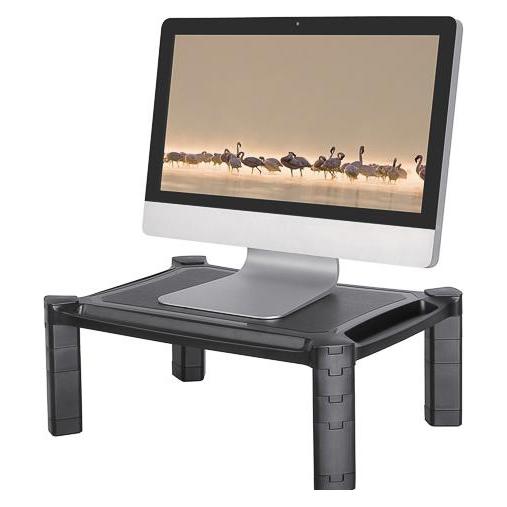
Neomounts NSMONITOR20 Monitor Hoehenverstellung 16,8cm 6,61Zoll Farbe Schwarz, Monitor Erhöhung, SchwarzDie Neomounts NSMONITOR20 Monitorerhöhung bietet eine flexible Lösung zur Anpassung der Bildschirmhöhe für Flachbildschirme und Laptops bis zu 10 kg. Mit einer Höhenverstellbarkeit von 4,6 bis 16,8 cm ermöglicht dieses Produkt eine ergonomische Positionierung, die Nacken- und Rückenbeschwerden vorbeugt. Die Halterung ist für Bildschirme mit einer maximalen Grösse von 32 Zoll geeignet und sorgt für eine aufgeräumte Arbeitsumgebung, da sie über Ablagen an der Vorder- und den Seiten verfügt, die Platz für Schreibutensilien oder Smartphones bieten. Zudem können Kabel über einen integrierten Kabel-Router auf der Rückseite geführt werden, was die Nutzung noch komfortabler macht. - Ergonomische Höhenverstellung von 4,6 bis 16,8 cm - Geeignet für Bildschirme bis 32 Zoll - Maximale Tragkraft von 10 kg - Integrierte Ablagen für Ordnung auf dem Schreibtisch.33,96 €*Versand: 0,00 €Sichere Weiterleitung zum Anbieter
-
Monitor Demokratiebildung Band 1Monitor Demokratiebildung Band 1 , Demokratiebildung. Eine Orientierung , Displayschutzfolien > GPS- & Navigationszubehör , Erscheinungsjahr: 20250130, Titel der Reihe: Politik und Bildung##, Redaktion: Beutel, Wolfgang~Kenner, Steve~Lange, Dirk, Seitenzahl/Blattzahl: 248, Keyword: Demokratiebildung; Evaluation; Monitor, Fachschema: Bildungssystem~Bildungswesen~Didaktik~Unterricht / Didaktik, Fachkategorie: Gesellschaft und Kultur, allgemein~Didaktische Kompetenz und Lehrmethoden, Warengruppe: TB/Sozialwissenschaften allgemein, UNSPSC: 49019900, Warenverzeichnis für die Außenhandelsstatistik: 49019900, Länge: 210, Breite: 148, Höhe: 14, Gewicht: 320, Produktform: Kartoniert, Genre: Sozialwissenschaften/Recht/Wirtschaft,34,90 €*Versand: 0,00 €Sichere Weiterleitung zum Anbieter
-
Verursacht der zweite Monitor Flackern auf dem Laptop-Monitor?
Es ist möglich, dass der zweite Monitor Flackern auf dem Laptop-Monitor verursacht. Dies kann aufgrund von Kompatibilitätsproblemen zwischen den beiden Monitoren oder aufgrund von Einstellungen am Laptop auftreten. Es kann hilfreich sein, die Auflösung und Bildwiederholfrequenz des zweiten Monitors anzupassen oder die Treiber für den Laptop-Monitor zu aktualisieren, um das Problem zu beheben. **
-
Welche Auflösung schafft mein Laptop beim externen Monitor?
Die Auflösung, die dein Laptop auf einem externen Monitor erreichen kann, hängt von den technischen Spezifikationen deines Laptops und des Monitors ab. Überprüfe die maximale Auflösung, die dein Laptop unterstützt, und vergleiche sie mit der maximalen Auflösung des externen Monitors, um festzustellen, welche Auflösung du erreichen kannst. **
-
Ist der externe Monitor am Laptop-Bildschirm defekt?
Um festzustellen, ob der externe Monitor am Laptop-Bildschirm defekt ist, können Sie verschiedene Schritte durchführen. Zunächst sollten Sie überprüfen, ob der Monitor ordnungsgemäß an den Laptop angeschlossen ist und ob alle Kabel richtig eingesteckt sind. Danach können Sie versuchen, den Monitor an einem anderen Gerät anzuschließen, um zu sehen, ob er dort funktioniert. Falls der Monitor an einem anderen Gerät einwandfrei funktioniert, könnte das Problem am Laptop liegen. In diesem Fall könnte es hilfreich sein, den Laptop an einen anderen Monitor anzuschließen, um zu sehen, ob das Bild dort angezeigt wird. **
-
Warum ist die Grafik auf dem Laptop-Monitor schlecht?
Es gibt mehrere mögliche Gründe für eine schlechte Grafik auf dem Laptop-Monitor. Es könnte sein, dass die Auflösung des Monitors zu niedrig eingestellt ist, was zu unscharfen oder pixeligen Bildern führen kann. Es ist auch möglich, dass die Grafikkarte des Laptops veraltet oder defekt ist, was zu einer schlechten Bildqualität führen kann. Schließlich kann auch eine schlechte Internetverbindung oder ein langsamer Prozessor die Grafikleistung beeinträchtigen. **
Ähnliche Suchbegriffe für Neomounts-NSMONITOR20-Monitor--Laptop-Erhöhung
-
Neomounts NSMONITOR40 Monitor-Erhöhung MehrfarbigDer Neomounts NSMONITOR40, ist ein höhenverstellbarer Monitorständer aus Acryl , für Bildschirme bis 25 Kilo. Es ist geeignet für CRT und Flachbildschirme. Eine kristallklare polierte Acryl Oberfläche ergibt ein optimales, atemberaubendes Aussehen. Ändern Sie die Höhe des Bildschirms in 4 Stufen von je 1,5 cm von 7 bis 13 cm. Breite 32 cm, Tiefe 26 cm. Durch eine ergonomische Halterung können Nacken- und Rückenbeschwerden vermieden werden. Ideal für den Einsatz in Büros und auf Theken oder in einem Empfangsbereich. Das benötigte Befestigungsmaterial ist im Lieferumfang enthalten63,99 €*Versand: 4,95 €Sichere Weiterleitung zum Anbieter
-
Neomounts Nsmonitor40, Monitor Erhöhung, TransparentDer Neomounts NSMONITOR40 ist ein höhenverstellbarer Monitorständer aus Acryl für Bildschirme bis 25 Kilo. Er ist geeignet für CRT- und Flachbildschirme. Eine kristallklare, polierte Acryloberfläche sorgt für ein optimales, atemberaubendes Aussehen. Die Höhe des Bildschirms kann in 4 Stufen von je 1,5 cm von 7 bis 13 cm geändert werden. Die Breite beträgt 32 cm, die Tiefe 26 cm. Durch eine ergonomische Halterung können Nacken- und Rückenbeschwerden vermieden werden. Ideal für den Einsatz in Büros, auf Theken oder in Empfangsbereichen. Das benötigte Befestigungsmaterial ist im Lieferumfang enthalten.80,26 €*Versand: 0,00 €Sichere Weiterleitung zum Anbieter
-
Neomounts Nsmonitor50, Monitor Erhöhung, TransparentNie wieder Nackenschmerzen. Ermöglicht komfortablen Blick. Belastbar bis zu 25 kg. Höhe einstellbar. Edles Design. Einzusetzen in Empfangsbereichen, zu Hause oder im Büro ist der NewStar NSMONITOR50 Monitorstandarderhöher. Die Erhöhung beugt Nackenschmerzen durch falsche Höheneinstellungen vor und ermöglicht einen komfortablen Blick. Genutzt werden kann die Erhöhung für Bildschirme mit einem Gewicht von bis zu 25 kg. Die Höhenveränderung erstreckt sich auf 13 cm. Passt perfekt zu allen Einrichtungsvarianten, denn die Monitorerhöhung besteht aus Kunststoff und besitzt ein edles Design.64,86 €*Versand: 0,00 €Sichere Weiterleitung zum Anbieter
-
Neomounts Steh-Sitz Arbeitsplatz, Monitor Erhöhung, SchwarzGeniesse die gesundheitlichen Vorteile des Stehens während du arbeitest. Die NewStar Sitz-Steh-Workstation verwandelt deine Tischplatte dank dem federgestützten Hebemechanismus in Sekundenschnelle in ein Stehpult. Die grosse Arbeitsfläche (90 x 64 cm) bietet genug Platz für zwei Monitore oder einen Monitor und einen Laptop. Eine praktische Tastaturablage (70 x 30 cm) behält die Höhe zwischen Tastatur und Arbeitsfläche bei, um Nackenverspannungen beim Sitzen sowie Stehen zu verhindern. Die Konstruktion bleibt auch voll ausgefahren immer stabil und solide.239,00 €*Versand: 0,00 €Sichere Weiterleitung zum Anbieter
-
Kann man den Laptop-Bildschirm als PC-Monitor verwenden?
Ja, es ist möglich, den Laptop-Bildschirm als PC-Monitor zu verwenden. Dafür benötigt man jedoch einen HDMI- oder VGA-Anschluss am Laptop und am PC, um sie miteinander zu verbinden. Anschließend kann man den Laptop-Bildschirm als zusätzlichen Monitor verwenden. **
-
Warum zeigt der Laptop einen komischen Bildschirm, aber der Monitor nicht?
Es könnte verschiedene Gründe dafür geben. Möglicherweise liegt es an einer falschen Einstellung der Auflösung oder Bildwiederholfrequenz auf dem Laptop. Es könnte auch ein Problem mit der Grafikkarte oder dem Displaykabel des Laptops geben. Wenn der Monitor einwandfrei funktioniert, deutet dies darauf hin, dass das Problem eher beim Laptop liegt. Es könnte hilfreich sein, die Einstellungen des Laptops zu überprüfen oder einen Fachmann um Unterstützung zu bitten. **
-
Wie verbinde ich Laptop mit Monitor?
Um deinen Laptop mit einem Monitor zu verbinden, benötigst du ein passendes Kabel, das sowohl an deinen Laptop als auch an den Monitor angeschlossen werden kann. Überprüfe zunächst die Anschlüsse an beiden Geräten, um das richtige Kabel auszuwählen. Verbinde dann das Kabel mit dem HDMI-, VGA- oder DisplayPort-Anschluss deines Laptops und dem entsprechenden Anschluss am Monitor. Stelle sicher, dass der Monitor eingeschaltet ist und das Eingangssignal richtig eingestellt ist. Wenn alles korrekt angeschlossen ist, sollte das Bild deines Laptops auf dem Monitor erscheinen. **
-
Wie verbinde ich Monitor mit Laptop?
Um einen Monitor mit einem Laptop zu verbinden, benötigst du in der Regel ein passendes Kabel, das sowohl zum Laptop als auch zum Monitor passt. Je nach den Anschlüssen deines Laptops und Monitors kann dies ein HDMI-, VGA-, DVI- oder DisplayPort-Kabel sein. Schließe das Kabel an den entsprechenden Anschlüssen beider Geräte an. Stelle sicher, dass der Monitor eingeschaltet ist und das Eingangssignal richtig ausgewählt ist. In den meisten Fällen erkennt der Laptop den Monitor automatisch und du kannst die Anzeigeeinstellungen anpassen, um den Bildschirm zu erweitern oder zu spiegeln. **
* Alle Preise verstehen sich inklusive der gesetzlichen Mehrwertsteuer und ggf. zuzüglich Versandkosten. Die Angebotsinformationen basieren auf den Angaben des jeweiligen Shops und werden über automatisierte Prozesse aktualisiert. Eine Aktualisierung in Echtzeit findet nicht statt, so dass es im Einzelfall zu Abweichungen kommen kann. ** Hinweis: Teile dieses Inhalts wurden von KI erstellt.